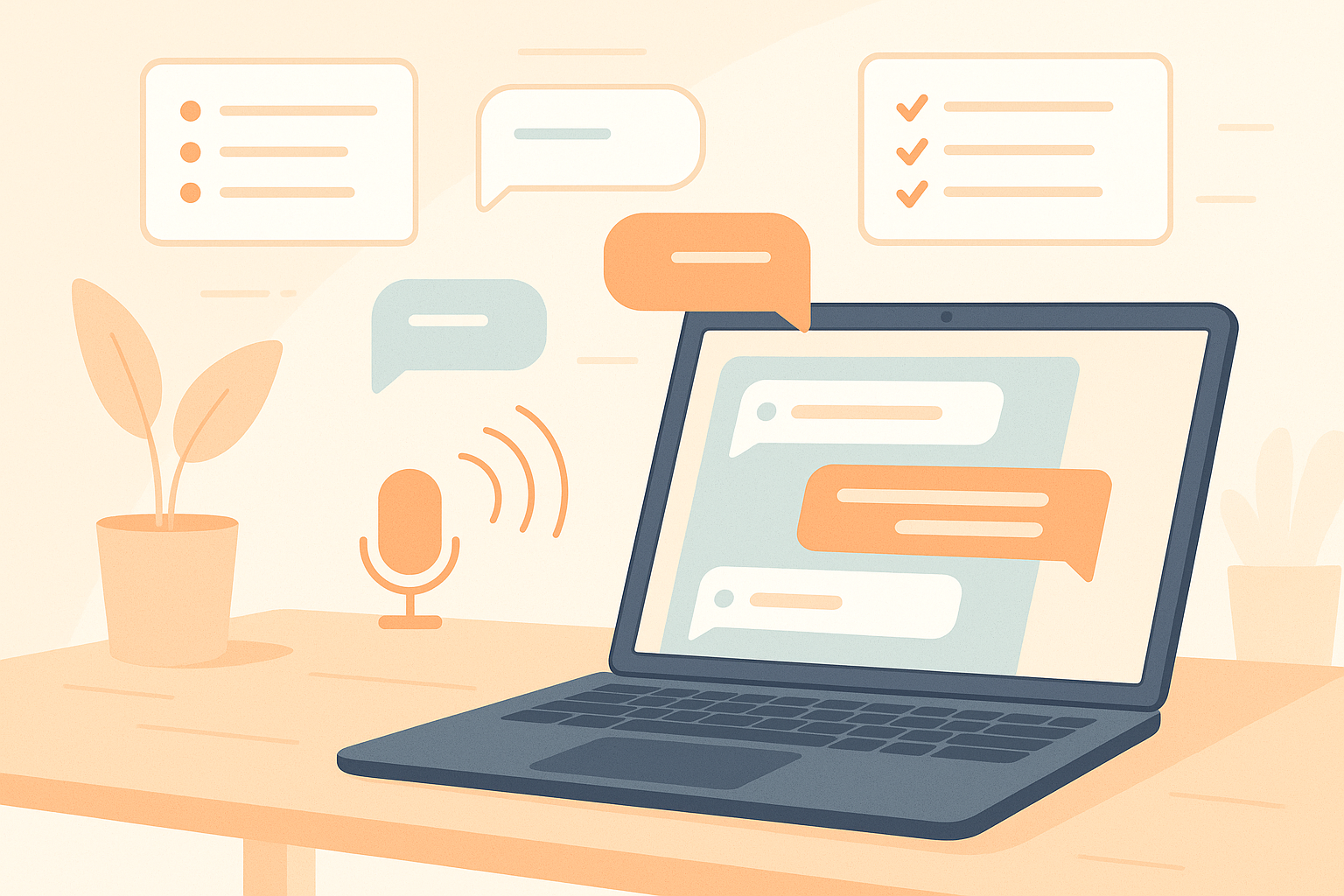
会議のあとに録音を1.5倍速で聞き直しながら議事録を作る作業——この時間を 1/5〜1/10 に圧縮するワークフローを、ChatGPTを使って組むことができます。本記事では、録音 → 文字起こし → ChatGPTでの整形 → アクションアイテム抽出 → 共有テンプレ化までの5ステップを、実際に使えるプロンプト例つきで解説します。営業・企画・マネージャー層、1on1や取材を行う人など、会話を「議事録」という資産に変えたい人向けです。
- Before:1時間の会議 → 議事録作成に60〜90分
- After:1時間の会議 → 議事録作成に10〜15分(レビューと共有込み)
- 使うもの:録音手段(スマホ or AI議事録ツール)+ 文字起こしツール + ChatGPT
必要なもの:3つだけ
議事録自動化に必要なのは3つのコンポーネントだけです。
| コンポーネント | 役割 | 代表的選択肢 |
|---|---|---|
| 録音手段 | 音声を取りこぼさず記録 | スマホ標準アプリ / ICレコーダー / AI議事録イヤホン |
| 文字起こしツール | 音声をテキスト化 | Notta / Whisper / iPhone標準 / Otter |
| ChatGPT | 議事録フォーマットに整形・要約 | ChatGPT(無料 or Plus) |
本記事ではこの3つの組み合わせ方を具体的に解説します。
ステップ1:録音手段を選ぶ
議事録の品質は 録音の品質に大きく依存 します。会議の種類別に最適な手段を整理しました。
対面会議
- 1〜3人の打ち合わせ:スマホの標準ボイスメモアプリで十分
- 4人以上の会議:テーブル中央に置けるICレコーダーまたは AI議事録イヤホン(ZENCHORD 1など) が安定
- 大会議室:配置できるマイクの数を増やすか、議事担当が複数席を回るのが現実的
Web会議(Zoom / Google Meet / Teams)
- 各ツール標準の 録画機能 をオンにする(参加者の同意は事前に取る)
- または PC側で 音声入力をAI議事録ツール(Nottaなど)に直接流す
- 外部マイク・ヘッドセットを使うと音質が向上する
電話・通話
- iPhoneは標準で通話録音が可能(iOS 18以降)
- Androidは機種・OSによって機能が異なるため、利用前に対応状況を確認
- 業務利用では 録音する旨を相手に伝える のがマナー
ステップ2:録音を文字起こしする
録音した音声を、ChatGPTが読めるテキスト形式に変換します。代表的な選択肢の特徴を整理します。
| ツール | 料金 | 特徴 | 向く人 |
|---|---|---|---|
| Notta | 無料プランあり | 日本語精度高、話者分離あり | 日本語の会議が中心の人 |
| Whisper(OpenAI API) | 従量課金 | 高精度・カスタマイズ可 | エンジニア系・大量処理 |
| iPhone標準(音声入力) | 無料 | 気軽だが長時間は不向き | 短い会議・メモ用途 |
| Otter.ai | 無料プランあり | 英語に強い | 英語会議が多い人 |
初めての場合は、まず Notta の無料プランから試す のがおすすめの出発点です。話者分離(誰が何を言ったか)があるため、整形のステップが楽になります。
ステップ3:ChatGPTで議事録フォーマットに整形する
文字起こしされたテキストはこのままだと「会話のだだ漏れ状態」で読みづらいので、ChatGPTに渡して議事録フォーマットに整形させます。ここがこのワークフローの心臓部です。
基本プロンプト(コピペ可)
あなたは熟練の議事録作成者です。以下の会議の文字起こしを、
業務向けの議事録に整形してください。

# 出力フォーマット
## 会議概要
- 日時:
- 参加者:
- 議題:

## 議事内容(議題別に整理)
- 議題ごとに見出しを立てる
- 発言者ごとの主張・合意事項・残課題を箇条書きで整理
- 重要な数値・固有名詞はそのまま残す

## 決定事項
- (合意した内容を簡潔に)

## アクションアイテム
- [ ] 担当者|期日|タスク内容

# 制約
- 文字起こし内容にない情報は推測で追記しない
- 不確実な箇所は「(要確認)」と明記する
- 雑談・脱線は省略してよい

# 文字起こし
(ここに文字起こしテキストを貼る)
このプロンプトを ChatGPT に貼り付けて、末尾に文字起こしテキストを追記すれば、整形済みの議事録が返ってきます。
議題別に整理されない場合のコツ
会議が脱線しがちで議題が混ざってしまうケースでは、プロンプト冒頭で「議題リスト」を先に伝えると精度が上がります。
# 今回の議題
1. Q3予算の確定
2. 新サービスのローンチスケジュール
3. 採用計画レビュー

上記の議題を中心に整理し、関連する発言を該当議題の下にまとめてください。
それ以外の話題は「その他」セクションにまとめてください。
ステップ4:アクションアイテムを抽出する
議事録の中で最も価値が出るのは 「決定事項」と「アクションアイテム」です。ChatGPTに追加で抽出させます。
抽出プロンプト
上記の議事録から、アクションアイテムだけを抽出して
以下の形式でテーブルにしてください。

| 担当者 | タスク内容 | 期日 | 優先度 |
|---|---|---|---|

# ルール
- 担当者・期日が明示されていない場合は「(要確認)」と書く
- 優先度は会議の文脈から「高 / 中 / 低」を推定
- 重複しているタスクはまとめる
これだけでミーティング後の「誰が・いつまでに・何を」が明文化されたテーブルが手に入ります。そのままタスク管理ツール(Notion / Asana / Trello等)に貼り付けて使えます。
ステップ5:共有テンプレに整形して送る
最後に、社内文化に合わせた共有テンプレに整形します。Slack向け・メール向け・Notion向けで形式が変わるので、テンプレ別のプロンプトを用意しておくと便利です。
Slack向け短縮版プロンプト
上記の議事録を、Slack で共有する用に整形してください。

# 出力ルール
- 全体で 1,000文字以内
- 絵文字を適度に使う(✅ 📌 🔴 など)
- 「アクションアイテム」と「決定事項」を冒頭に持ってくる
- 詳細は折り返さずスクロールで読めるよう、見出しごとに改行
メール向け丁寧版プロンプト
上記の議事録を、社外関係者へのメール共有用に整形してください。

# 出力ルール
- 冒頭に「お世話になっております。本日の打ち合わせの議事録です。」と入れる
- 末尾に「ご認識相違あればご連絡ください。」と入れる
- 機密性の高い情報・人事関連の言及は省略するか伏字にする
- 1,500文字以内
よくある詰まりポイントと対処法
Q. 文字起こしの精度が低くて議事録の精度も低い
マイクの位置・録音環境を見直すのが先決です。話者分離つきのツール(Nottaなど)に変えると精度が一段上がります。会議室の空調音や複数人の同時発話は、AIノイズキャンセリング搭載のデバイス(ZENCHORD 1など)で軽減できます。
Q. ChatGPTが議事録の内容を勝手に作ってしまう(ハルシネーション)
プロンプトに「文字起こし内容にない情報は推測で追記しない」「不確実な箇所は『(要確認)』と明記する」というルールを必ず入れてください。それでも幻覚が混じる可能性はあるので、固有名詞・数値・期日は必ず人間が原文確認するのが運用上のルールです。
Q. 長時間会議で文字起こしテキストがChatGPTの上限を超える
30分単位で分割して投入し、最後に「上記をすべて統合した議事録を作成してください」と指示します。長文を扱う場合は ChatGPT Plus(またはClaude/Geminiの上位プラン)を使うとコンテキスト上限が広がります。
Q. 機密性の高い会議でクラウドに音声を上げたくない
ローカルで動作する Whisper のセルフホスト版を使うか、社内専用の音声テキスト化サービス(ローカル処理)を利用してください。クラウドAI議事録ツールでも、国内サーバー保管+暗号化を明記しているサービスを選ぶと社内承認のハードルが下がります。
応用例:用途別の使い方
1on1・面談
1on1は内省と次アクションの整理が目的なので、議事録というより 「次の1on1までのコミット事項」 を抽出する形が有効です。アクションアイテムの抽出プロンプトを中心に使い、議事録全文は本人だけに送信する運用が向きます。
商談・営業
商談録は顧客の 「ニーズ・反論・温度感」 の3要素を抽出するプロンプトに置き換えると、CRMに転記しやすくなります。次のような追加プロンプトが有効です。
上記の商談録から、以下を抽出してください。

1. 顧客のニーズ(明示されたもの・推察されるもの)
2. 反論・懸念(価格・タイミング・機能等)
3. 温度感(高/中/低 — 根拠とともに)
4. 次回までの宿題
採用面接
面接は 評価軸ごとのコメント収集 が目的です。事前に評価軸(例:技術力・コミュニケーション・志望度・カルチャーフィット)をプロンプトで与え、軸ごとに発言を分類させます。
社外取材・インタビュー
取材は 「面白かった発言の抜粋」+「全体の要約」+「次の質問候補」 を生成させると、記事執筆や続編企画につながります。
関連ツールの組み合わせ例
本記事のフローを使い倒すなら、以下の組み合わせが取り組みやすいです。
- 会議の多いビジネスパーソン:ZENCHORD 1(AI議事録イヤホン) + Notta + ChatGPT
- Web会議中心の人:Web会議ツール標準録画 + Notta + ChatGPT
- 取材・インタビュアー:スマホ録音 + Whisper(or Notta) + ChatGPT
- 提案資料も一気通貫で作りたい:議事録 → MiriCanvas(AIプレゼン生成) で提案資料の叩き台に展開
よくある質問(FAQ)
Q1. ChatGPTの無料版でもこのフローは回せますか?
はい、回せます。ただし無料版はコンテキスト上限が小さいため、長時間会議の場合は分割投入が必要です。会議数が多い・1回が長い人はChatGPT PlusまたはClaude Pro等の上位プランの検討が現実的です。
Q2. 議事録の事実誤認が起きないか不安です
AIによる議事録は 「叩き台」 と捉えるのが安全です。固有名詞・数値・期日は必ず人間が原文確認した上で共有してください。プロンプト側で「不確実な箇所は『(要確認)』と明記する」ルールを入れておくと、確認すべき箇所が分かりやすくなります。
Q3. 録音を社内ストレージにアップロードするのは問題ありませんか?
所属組織の情報管理規程・参加者の同意状況によります。商談・取引先との会議は事前に録音する旨を伝える、機密情報を含む録音はクラウドではなくローカル処理に切り替える、などの運用ルールを社内で整理しておきましょう。
Q4. プロンプトを毎回コピペするのが面倒です
ChatGPTの「カスタム指示(Custom Instructions)」やClaudeの「Projects」機能を使うと、プロンプトをテンプレ化できます。自分専用の「議事録Bot」を作っておくと、毎回貼り付ける手間が消えます。
Q5. 議事録をそのまま社外に共有しても大丈夫ですか?
機密情報・人事評価・取引条件などが含まれる場合は要注意です。社外共有用には別途「公開版議事録」を作る(機密箇所を伏字・要約に置き換える)プロンプトを用意するのが安全です。
まとめ:議事録は「書くもの」から「整える資産」へ
従来の議事録作成は、録音を聞き直して書き起こし、整形し、共有用に整える——という「ストックを生成する作業」でした。本記事のフローを取り入れると、議事録は 会議終了後に自動で生成される資産 に変わります。書く時間が消えるだけでなく、過去の議事録を検索・要約しやすくなり、会議の意思決定の蓄積そのものが組織知になります。
まずは次回の会議1本で、ステップ1〜3だけ試してみてください。それだけで「議事録に1時間かかる」感覚が変わるはずです。
関連記事も合わせてどうぞ:
- Notta搭載AI議事録イヤホン「ZENCHORD 1」レビュー|会議録音から議事録自動作成までの実用解説
- MiriCanvas(ミリキャンバス)のAIプレゼン機能で資料作成を3分に短縮する方法
- Claude Code でブログ運用を半自動化した記録
※本記事は2026年5月時点の情報をもとに執筆しています。各ツールの料金・機能・対応OSは変更されている場合があるため、利用前に公式情報をご確認ください。