
「ChatGPTに何でも聞いてみたけど、出てくる答えが的外れ…」という経験はありませんか。雑な一行指示から雑な出力しか返ってこないのは当然で、プロンプトの構造を少し変えるだけで出力の質は大きく変わります。この記事では、ChatGPT・Claudeを使い始めた人向けに、良いプロンプトを書くための5原則と、今日からコピペして使えるテンプレートを紹介します。
- Before:「メール書いて」と打ち込んで、使えない文章が出てくる
- After:5つの項目を埋めるだけで、そのまま送れるレベルの文章が出力される
必要なもの
この記事の内容を試すのに追加の費用や特別なツールは不要です。
| 用意するもの | 説明 |
|---|---|
| ChatGPT または Claude | 無料プランで十分。有料プラン(Plus / Pro)ならより長いやり取りが可能 |
| ブラウザ | PC・スマホどちらでも動作 |
| 試したい業務テーマ | メール・議事録・企画書など、日常業務の中から1つ選ぶだけ |
前提知識は不要です。「AIを触り始めた段階」「出力が思い通りにならない」と感じているくらいのタイミングが、プロンプトの書き方を改善するちょうど良いタイミングです。少しずつ書き方を改善することで、AIの出力精度は着実に上がっていきます。
なぜプロンプトの書き方で結果が変わるのか
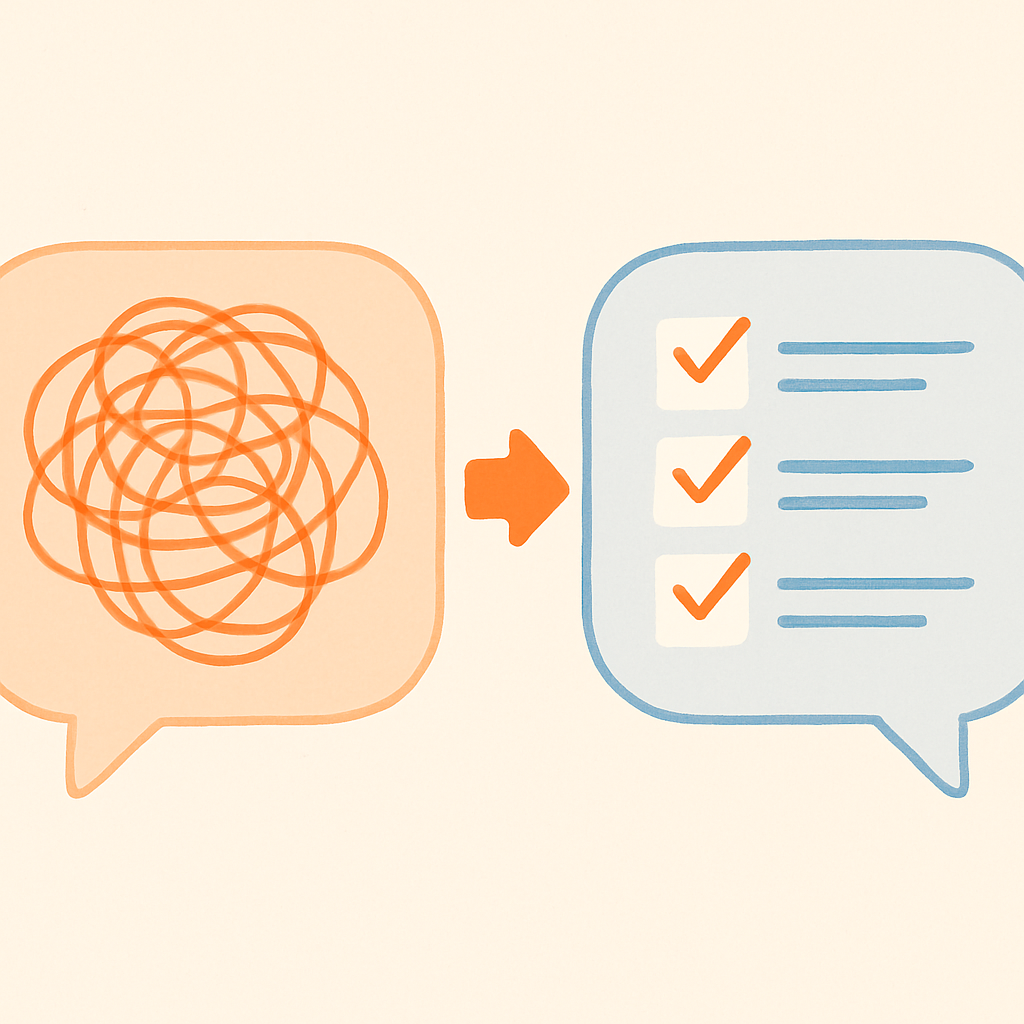
ChatGPT や Claude などの大規模言語モデル(LLM)は、入力されたテキストに続く「もっともらしいテキスト」を生成します。つまり、あいまいな入力にはあいまいな続きが生成される、という構造になっています。
たとえば「メールを書いて」という指示だけでは、AIは以下の情報を持ちません。
- 誰に送るメールか(相手・関係性)
- 何を伝えたいか(目的)
- どんなトーンが適切か(ビジネス/カジュアル)
- 何文字程度にしたいか(長さ)
欠けている情報はAIが自動で補完するため、期待と異なる出力になります。逆を言えば、必要な情報を構造的に渡すと、AIはその構造に沿った出力を返してきます。これが「プロンプトエンジニアリング」の核心です。
良いプロンプトの5原則

OpenAIやAnthropicの公式ガイドでも共通して語られているプロンプト設計の基本を、5つに整理しました。
原則1:役割を与える(Role)
AIに「あなたは〇〇です」と役割を与えると、その役割に合った語彙・視点・文体で応答が返ってきます。
例:
あなたは10年以上のキャリアを持つビジネスライターです。
以下の条件でメールの文章を作成してください。
汎用的な「AIアシスタント」として応答させるより、専門的な役割を指定するほうが出力の方向性が絞れます。
原則2:文脈を渡す(Context)
AIは「あなたの状況」を知りません。背景情報を明示することで、的外れな提案を防げます。
含めると良い文脈の例:
– 業種・職種(「B2B SaaS会社の営業担当として」)
– 相手との関係(「初めてメールする取引先に」)
– 目的(「商談の日程調整のため」)
– 制約条件(「社内文書なので堅くなりすぎないようにしたい」)
原則3:タスクを具体化する(Task)
「〜して」という動詞だけでなく、何をどうするかを具体的に指定します。
NG例: 「マーケティング施策を考えて」
OK例: 「2026年6月の新商品ローンチに向けて、30代女性向けSNSマーケティング施策を3案、各案100字以内で提案してください」
「3案」「各100字以内」のように数値を入れると、出力のボリュームと方向性が揃います。
原則4:出力形式を指定する(Format)
出力をどんな形で欲しいか明示します。箇条書き・表・HTMLなど形式を指定しておくと、コピペしてすぐ使える状態で返ってきます。
形式指定の例:
– 「箇条書きで5点」
– 「表形式で比較してください」
– 「メール本文のみ、挨拶から結びまで完全な形で」
– 「出力はマークダウン形式で」
原則5:制約条件を加える(Constraint)
「〜しないでください」「〜字以内で」「専門用語は使わず」など制約を明示します。AIは制約なしで書くと過剰な補足や余計な前置きを付けがちです。
よく使う制約の例:
– 「余計な説明は不要。本文のみ出力してください」
– 「文体は敬体(です・ます調)で統一」
– 「400字以内に収めてください」
コピペで使える基本テンプレート
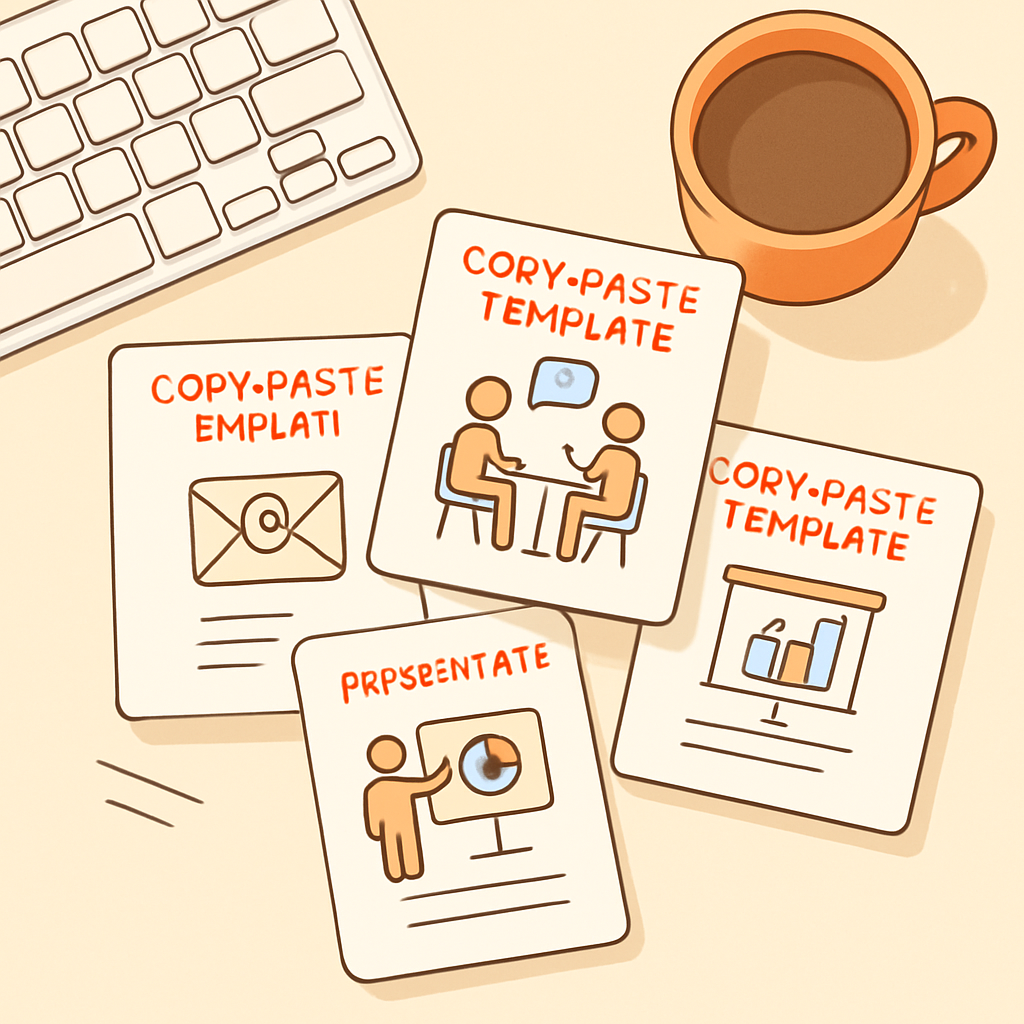
上記5原則を組み込んだ、業務シーン別のテンプレートです。【】の部分を書き換えるだけで使えます。
テンプレート1:ビジネスメール作成
あなたは丁寧で簡潔なビジネス文書のエキスパートです。

以下の情報をもとにビジネスメールを作成してください。

【送り先】:【例:初めて連絡する企業の担当者様】
【関係性】:【例:商談の可能性がある見込み客】
【目的】:【例:オンラインミーティングの日程調整】
【伝えたい要件】:【例:来週中に30分ほど時間をいただきたい】
【文体】:丁寧なビジネス敬語
【文字数目安】:200字前後

メール本文のみを出力してください。件名は不要です。
テンプレート2:会議の議事録要約
あなたは会議ファシリテーターです。

以下の会議メモを議事録として整形してください。

【会議メモ(文字起こし・メモをそのまま貼り付け)】:
---
(ここに会議のメモや文字起こしを貼り付ける)
---

出力形式:
1. 会議の目的(1文)
2. 決定事項(箇条書き)
3. 次回アクション(担当者・期限つき箇条書き)
4. 持ち越し事項(あれば箇条書き)

専門用語はそのまま残し、冗長な発言は要約してください。
議事録作成についてはChatGPTで議事録を作る完全ガイドで録音からのワークフローを詳しく解説しています。
テンプレート3:企画書のたたき台
あなたは事業企画の経験が豊富なビジネスコンサルタントです。

以下の条件で企画書のたたき台を作成してください。

【企画のタイトル(仮)】:【例:社内AI研修プログラムの導入】
【対象読者】:【例:経営層・決裁者】
【解決したい課題】:【例:社員のAIリテラシー不足による業務効率の低下】
【想定予算規模】:【例:50万円以内】
【納期・スケジュール感】:【例:3ヶ月で立ち上げ】

構成:
1. 課題と背景(200字)
2. 提案概要(300字)
3. 期待効果(箇条書き3点)
4. スケジュール案(月次で3ヶ月分)
5. 概算コスト
テンプレート4:SNS投稿文の作成
あなたはSNSマーケティングのスペシャリストです。

以下の情報をもとにX(旧Twitter)の投稿文を3パターン作成してください。

【投稿の目的】:【例:新商品の認知拡大】
【ターゲット】:【例:30代の個人事業主・フリーランス】
【訴求ポイント】:【例:月1万円以下で使える法人向けAIツール】
【トーン】:【例:親しみやすく、少し専門的】

各パターン140字以内。ハッシュタグは末尾に2〜3個。
タイプ別に「共感型」「数字型」「問いかけ型」で1パターンずつ出力してください。
テンプレート5:コード生成・デバッグ
あなたは経験豊富なPythonエンジニアです。

以下の仕様に従ってコードを作成してください。

【やりたいこと】:【例:CSVファイルを読み込んで、特定の列の合計値を計算して出力する】
【使用言語・バージョン】:Python 3.11
【入力データの形式】:【例:1行目がヘッダー、2列目に金額データ(整数)】
【出力形式】:【例:コンソールに「合計: XX円」と表示】
【追加条件】:エラーハンドリングを含めてください。コメントを日本語で入れてください。

コードのみを出力してください。前置きの説明は不要です。
よくある詰まりポイント
出力が長すぎて使いにくい
AIはデフォルトで「詳しく説明しよう」とする傾向があります。プロンプトの末尾に「400字以内」「箇条書き3点のみ」など、ボリュームを明示してください。
追加するだけで解決する一文:
回答は箇条書き3点、各点50字以内に収めてください。前置きは不要です。
指示を一部無視してくる
指示が長くなるほどAIは後半の条件を見落としやすくなります。重要な制約はプロンプトの冒頭か末尾に配置し、「〜してください。それ以外は出力しないでください」のように明示するのが有効です。
事実ではないことを自信満々に答える(ハルシネーション)
AIは「わからないこと」でも、もっともらしい文章を生成します。数字・固有名詞・最新情報が含まれる質問は、AIの回答を鵜呑みにせず公式サイトや一次ソースで確認することを習慣にしてください。
プロンプトに「情報が確認できない場合は、その旨を明示してください」と付け加えると、不確かな回答を識別しやすくなります。
情報が不確かな場合や最新情報が必要な場合は「確認が必要」と断ったうえで回答してください。
毎回同じ前提を説明するのが面倒
ChatGPTの「カスタム指示」機能やClaudeの「Projects」機能を使うと、役割や文体の設定を一度登録すれば毎回入力する必要がなくなります。Claudeの Projects 機能についてはClaudeのProjectsで業務マニュアルを作る方法も参考にしてください。
出力のフォーマットが毎回バラバラ
テンプレートをChatGPTやClaudeに「このフォーマットを使ってください」として保存しておくか、プロンプトの中に出力例を一つ入れる(Few-shot)と安定します。
以下のフォーマットで回答してください:

【タイトル】:
【要約(100字)】:
【詳細】:
応用例:業務でよく使う3シーン
議事録の要約・構造化
「テンプレート2」を使い、会議後すぐに文字起こしテキストを貼り付けるだけで、決定事項とネクストアクションが整理された議事録が数分で完成します。Notta や Whisper で文字起こしした後にChatGPTへ渡すワークフローについてはChatGPTで議事録を作る完全ガイドで詳しく解説しています。
社内ドキュメントの整理・Q&A化
業務マニュアルや契約書などのPDFテキストをClaude Projects や Notion AI に取り込んで「〜について教えて」と質問するだけで、長文ドキュメントから必要な情報を引き出せます。Notion AI の活用方法についてはNotion AI 徹底解説をご覧ください。
メール返信・定型文の生成
「テンプレート1」を土台に、返信先・目的・要件を埋めれば、丁寧なビジネスメールが短時間で出来上がります。同じ用途のプロンプトをメモアプリに保存しておくと、繰り返し使えるショートカットになります。プロンプトを少し書き換えるだけで、異なるシーンにも応用できるので、1つ覚えたら横展開して活用してください。
次に学ぶこと
プロンプトの基本をつかんだら、次のステップとして以下を検討してみてください。
ChatGPT / Claude のどちらを使うべきか?
テキスト生成・コード・翻訳など用途によって向き不向きがあります。ChatGPT Plus と Claude Pro の使い分けについては「ChatGPT Plus vs Claude Pro 用途別の選び方」(近日公開)でまとめる予定です。
Notion AI で社内ドキュメントを整備する
プロンプトの腕が上がったら、Notion AI を使えば社内Wiki・議事録・マニュアルの作成・検索がさらに効率化できます。→ Notion AI 徹底解説
ブログ・SNSコンテンツの作成を自動化する
継続的にコンテンツを作る必要がある場合、Claude の Projects 機能を使ったワークフロー設計が有効です。→ Claude Codeでブログ運用を半自動化した記録
まとめ
プロンプトエンジニアリングの基本は、AIに「役割・文脈・タスク・出力形式・制約」の5要素を渡すことです。
- 役割(Role) :「あなたは〇〇です」で出力の方向性を定める
- 文脈(Context) :背景・目的・相手情報を明示する
- タスク(Task) :「何を・いくつ・どのように」を数値で具体化する
- 出力形式(Format) :箇条書き・表・メール本文などを指定する
- 制約(Constraint) :文字数・使わない言葉・余計な説明不要などを明示する
今日から「テンプレート1〜5」のどれか1つをコピーして試してみてください。使いながら少しずつ自分用にカスタマイズしていくのが、プロンプト力を上げる一番の近道です。